

轉換說明如下
使用 ezyZip Pro 享受無廣告體驗!
以無檔案大小限制且無廣告的方式壓縮任意大小的檔案。ezyZip Pro 包含一款具有密碼保護和多卷分割功能的桌面 Archive Creator 應用程式。
影片教學
觀看 60 秒快速說明
此粵語影片示範如何使用 ezyZip 從資料夾建立檔案的方法。此範例顯示建立 ISO 映像檔,但相同步驟適用於 zip 檔案。台灣觀眾請觀看國語版本。
如何轉換資料夾為 ZIP 檔案?
以下是使用 ezyZip 線上轉換資料夾的逐步說明。
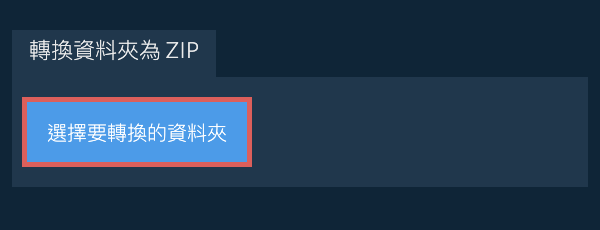
- 選擇要轉換的資料夾點擊「選擇要轉換的資料夾」開啟資料夾選擇器
- (可選)設定壓縮等級(可選)點擊「建立 ZIP 檔案」旁邊的下拉箭頭設定所需的壓縮等級。這只適用於支援壓縮的壓縮檔格式。
- 建立ZIP壓縮檔點擊「建立 ZIP 檔案」。它將開始從您的資料夾內容建立 ZIP 壓縮檔。

處理完所有檔案後,「儲存 ZIP 檔案」按鈕將出現。 - 儲存壓縮檔點擊「儲存 ZIP 檔案」將資料夾壓縮檔儲存到您選定的目標資料夾。

更多使用教學
- 點擊 Dropbox 圖示在ZIP檔案選擇器按鈕中點選Dropbox標誌()。

- 授權並選擇檔案將出現Dropbox檔案選擇器。您第一次需要授權ezyZip存取權限。
- 檔案出現在列表中一旦您選擇了ZIP檔案,它將下載到您的瀏覽器並開始轉換。
- 儲存回 Dropbox要將轉換後的ZIP檔案儲存到Dropbox,請點選「儲存ZIP檔案」按鈕下的「Dropbox」下拉選單。第一次運行時需要授權。
檔案將儲存在/Apps/ezyZip資料夾中。
常見問題
ezyZip 是一個線上工具,支援任何可以執行現代瀏覽器的作業系統。我們已經測試過可在 Windows、MacOS、Linux(如 Ubuntu、Mint、Debian)、Android、ChromeOS(Chromebook)、iOS(iPhone、iPad 和 iPod Touch)上運作。
我們持續更新系統,因此請確保您使用的是最新版本的流行瀏覽器或其變體。(如 Chrome、Firefox、Safari、Opera)。
如果您有任何問題,請透過意見表單告知我們。
我們持續更新系統,因此請確保您使用的是最新版本的流行瀏覽器或其變體。(如 Chrome、Firefox、Safari、Opera)。
如果您有任何問題,請透過意見表單告知我們。
ZIP檔案是最廣泛使用的壓縮存檔格式,用於將多個檔案和目錄儲存在單一壓縮檔案中。它結合了存檔和壓縮功能,讓使用者能夠將檔案捆綁在一起,同時透過無損壓縮演算法減少其整體大小。ZIP格式使檔案集合的共享變得容易,並且在幾乎所有現代作業系統中都受到支援。
ZIP檔案預設使用DEFLATE壓縮演算法,在保持快速壓縮和解壓縮速度的同時提供良好的壓縮比率。此格式支援進階功能,包括密碼保護、目錄結構和檔案中繼資料保存。其通用相容性和易用性使ZIP成為網際網路上檔案壓縮和分發的標準格式。
ezyZip是線上檔案管理工具的集合,包括這個免費的ZIP檔案建立工具。與其他線上檔案壓縮工具不同,ezyZip在您的瀏覽器本機執行,確保您的隱私受到保護。您可以快速安全地建立ZIP存檔,而無需將檔案上傳到伺服器。
ezyZip直接在您的瀏覽器中處理檔案。與大多數線上工具不同,您的檔案不會上傳到我們的伺服器,這意味著更快的處理速度和更好的隱私保護。請看下面的功能比較,我們認為您會同意ezyZip是滿足您檔案轉換需求的更好選擇。
| 功能 | ezyZip | 其他線上工具CONVERT_ZIP.art.what-is-text = .ART副檔名代表ArtCAM模型,由Delcam開發。ArtCAM模型用於ArtCAM軟體中的3D建模和設計,特別適用於藝術和裝飾應用。 |
|---|---|---|
| 無需軟體安裝 | 直接在瀏覽器中運作 | 直接在瀏覽器中運作 |
| 處理位置 | 您的瀏覽器(無需上傳) | 他們的伺服器(需要上傳) |
| 隱私和安全 | 100%私人(檔案絕不離開您的裝置) | 檔案上傳,其他人可存取 |
| 處理速度 | 快速(無上傳/下載時間) | 慢(上傳+處理+下載) |
| 需要註冊 | 絕不 | 大檔案通常需要 |
| 離線工作 | 是(頁面載入後) | 否 |
| 支援格式 | 70多種封存格式 | 有限格式支援 |
| 費用 | 100%免費 | 有限制的免費/付費層級 |
| 成立時間 | 自2009年(15年以上) | 最近(可能消失) |