


以下の変換手順
ezyZip Proで広告をブロック!
ファイルサイズ制限なしで広告なし、任意のサイズのファイルを圧縮できます。ezyZip Proには、パスワード保護とマルチボリューム分割機能を備えたデスクトップ Archive Creator アプリが含まれています。
ビデオチュートリアル
60秒のウォークスルーを見る
フォルダをZIPアーカイブに変換する方法を示すビデオ指示。
フォルダをZIPファイルに変換する方法は?
以下は、ezyZipを使用してオンラインでフォルダを変換するためのステップバイステップの手順です。
- 変換するフォルダーを選択"変換するフォルダを選択"をクリックしてフォルダ選択を開きます。

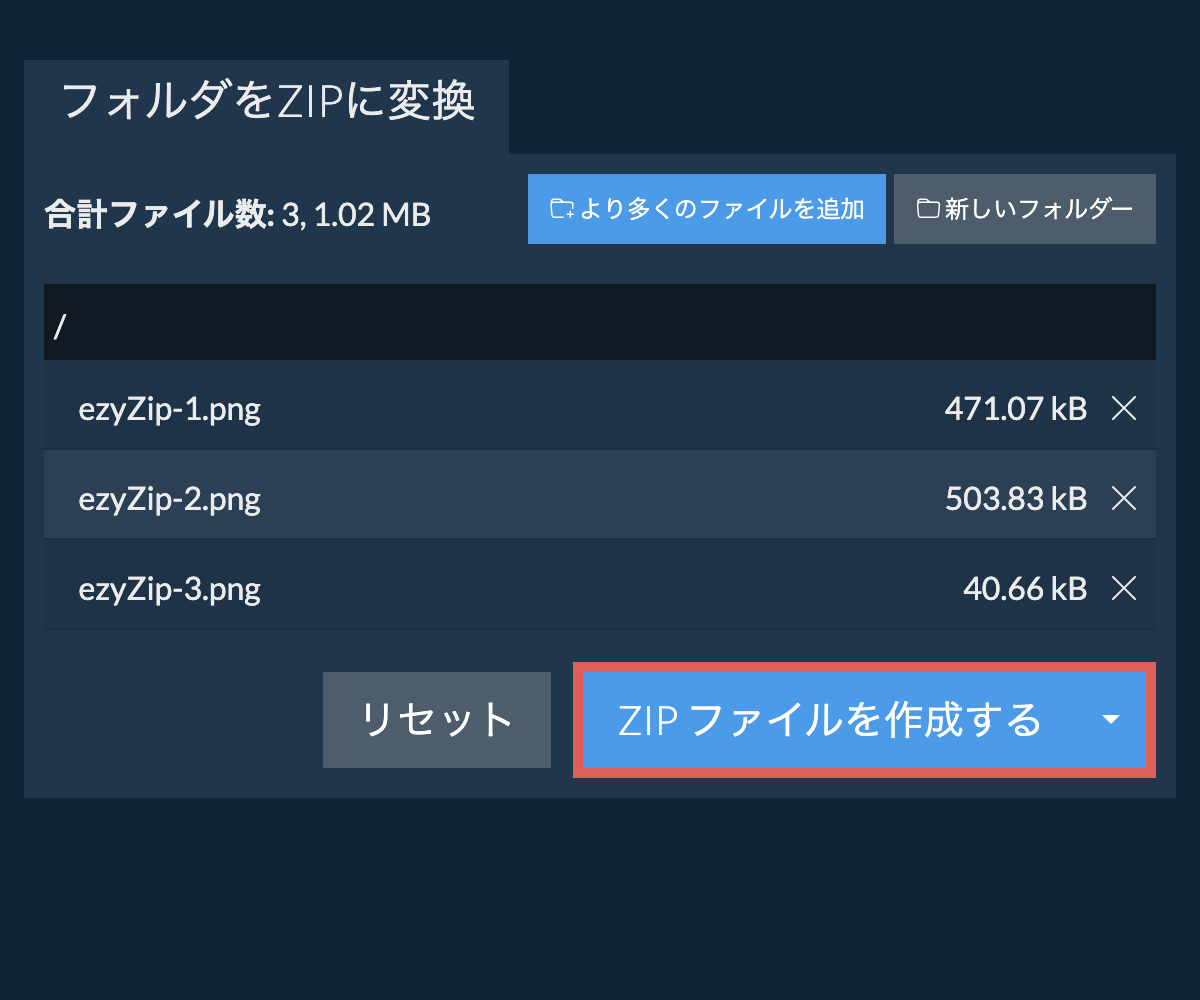
- (オプション)圧縮レベルを設定(オプション)「ZIPファイルを作成」の横にある下矢印をクリックして、希望の圧縮レベルを設定します。これは圧縮をサポートするアーカイブ形式でのみ機能します。
- ZIPアーカイブを作成「ZIPファイルを作成」をクリックします。フォルダの内容からZIPアーカイブの作成を開始します。
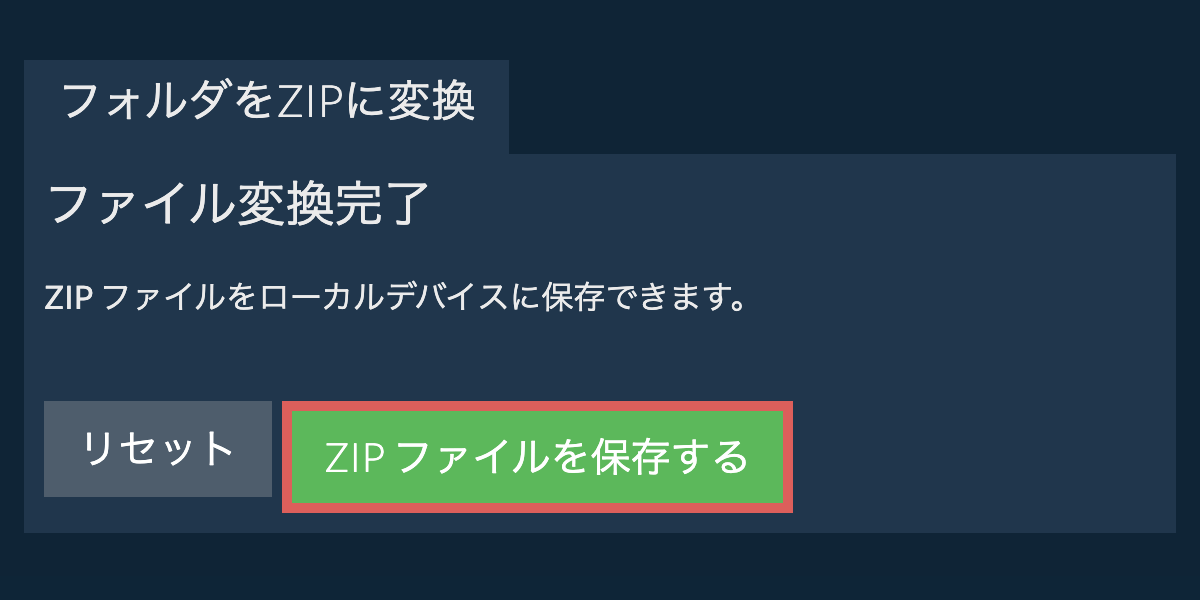
すべてのファイルが処理されると、「ZIPファイルを保存」ボタンが表示されます。 - アーカイブを保存「ZIPファイルを保存」をクリックして、フォルダアーカイブを選択した保存先フォルダに保存します。
その他のガイド
- DropboxアイコンをクリックZIPファイルセレクターボタンのDropboxロゴ()をクリックします。

- 承認してファイルを選択Dropboxファイル選択画面が表示されます。 最初にezyZipへのアクセスを許可する必要があります。
- ファイルが一覧に表示されますZIPファイルを選択すると、ブラウザにダウンロードされ、変換が開始されます。
- Dropboxに保存変換されたZIPファイルをDropboxに保存するには、"ZIPファイルを保存"ボタンの下にある"Dropbox"ドロップダウンをクリックします。 これは、あなたがそれを初めて実行するときに承認が必要になります。
ファイルは/Apps/ezyZipフォルダに保存されます。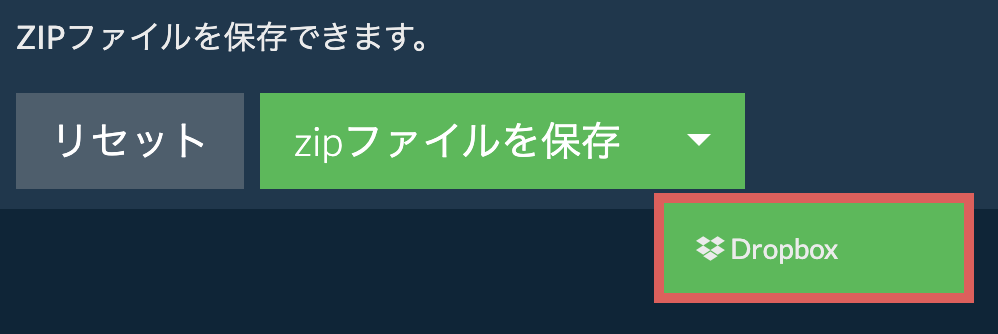
よくある質問
ezyZipは、現代のブラウザを実行できる任意のOSをサポートしています。私たちは、Windows、MacOS、Linux(例えば、Ubuntu、ミント、Debian)、アンドロイド、クロームOS(Chromebook)、アンドロイド、iOS(iPhone、iPad、iPod Touch)で動作するようにテストしました。
人気のあるブラウザの最新バージョンまたはそのバリエーションを使用していることを確認します。(例えば、クローム、ファイアフォックス、サファリ、エッジ)。
ご意見がご相談の場合は、フィードバックフォームからご連絡ください。
人気のあるブラウザの最新バージョンまたはそのバリエーションを使用していることを確認します。(例えば、クローム、ファイアフォックス、サファリ、エッジ)。
ご意見がご相談の場合は、フィードバックフォームからご連絡ください。
ezyZipは、オンラインのファイル管理ツールのコレクションであり、この無料のZIPファイル作成ユーティリティも含まれています。他のオンラインファイル圧縮ツールとは異なり、ezyZipはブラウザ内でローカルに動作し、プライバシーが保護されます。ファイルをサーバーにアップロードすることなく、迅速かつ安全にZIPアーカイブを作成できます。
あなたのニーズに合ったツールを選ぶための機能の違いを簡単に概観します。
| 機能 | ezyZip | 他のオンラインツール |
|---|---|---|
| ソフトウェアのインストール | ソフトウェア不要 | ソフトウェア不要 |
| 処理場所 | ブラウザでローカル処理 | サーバーへアップロード |
| プライバシーとセキュリティ | ファイルはデバイスに保存 | ファイルがサードパーティサーバーにアップロード |
| 処理速度 | 瞬時(アップロードなし) | インターネット速度に依存 |
| 登録が必要 | 必要なし | 大きいファイルに必要な場合が多い |
| オフライン動作 | はい(ページ読み込み後) | いいえ |
| 対応フォーマット | 40以上のフォーマット | 通常5-10フォーマット |
| コスト | 完全無料 | フリーミアム(有料機能あり) |
| 設立 | 2009年から(15年以上) | 最近、現れては消える |