


아래 변환 지침
ezyZip Pro로 광고 없는 환경을!
파일 크기 제한 없이 광고 없이 어떤 크기의 파일도 압축할 수 있습니다. ezyZip Pro에는 비밀번호 보호 및 다중 볼륨 분할 기능이 있는 데스크톱 Archive Creator 앱이 포함되어 있습니다.
동영상 튜토리얼
60초 안내 영상 보기
폴더를 ZIP 아카이브로 변환하는 방법을 보여주는 비디오 지침.
폴더를 ZIP 파일로 변환하는 방법은?
아래는 ezyZip을 사용하여 온라인으로 폴더를 변환하는 단계별 지침입니다.
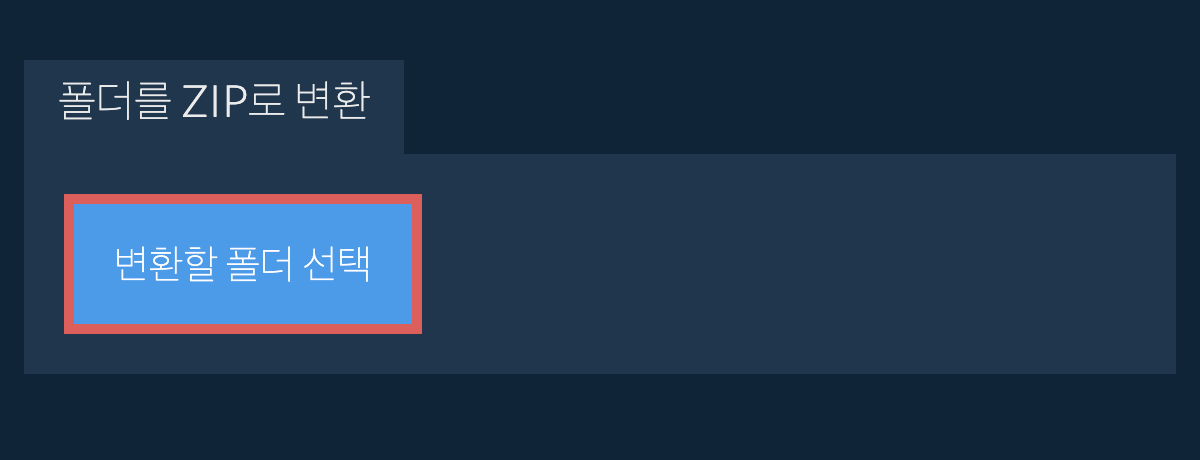
- 변환할 폴더 선택"변환할 폴더 선택"을 클릭하여 폴더 선택기를 엽니다.
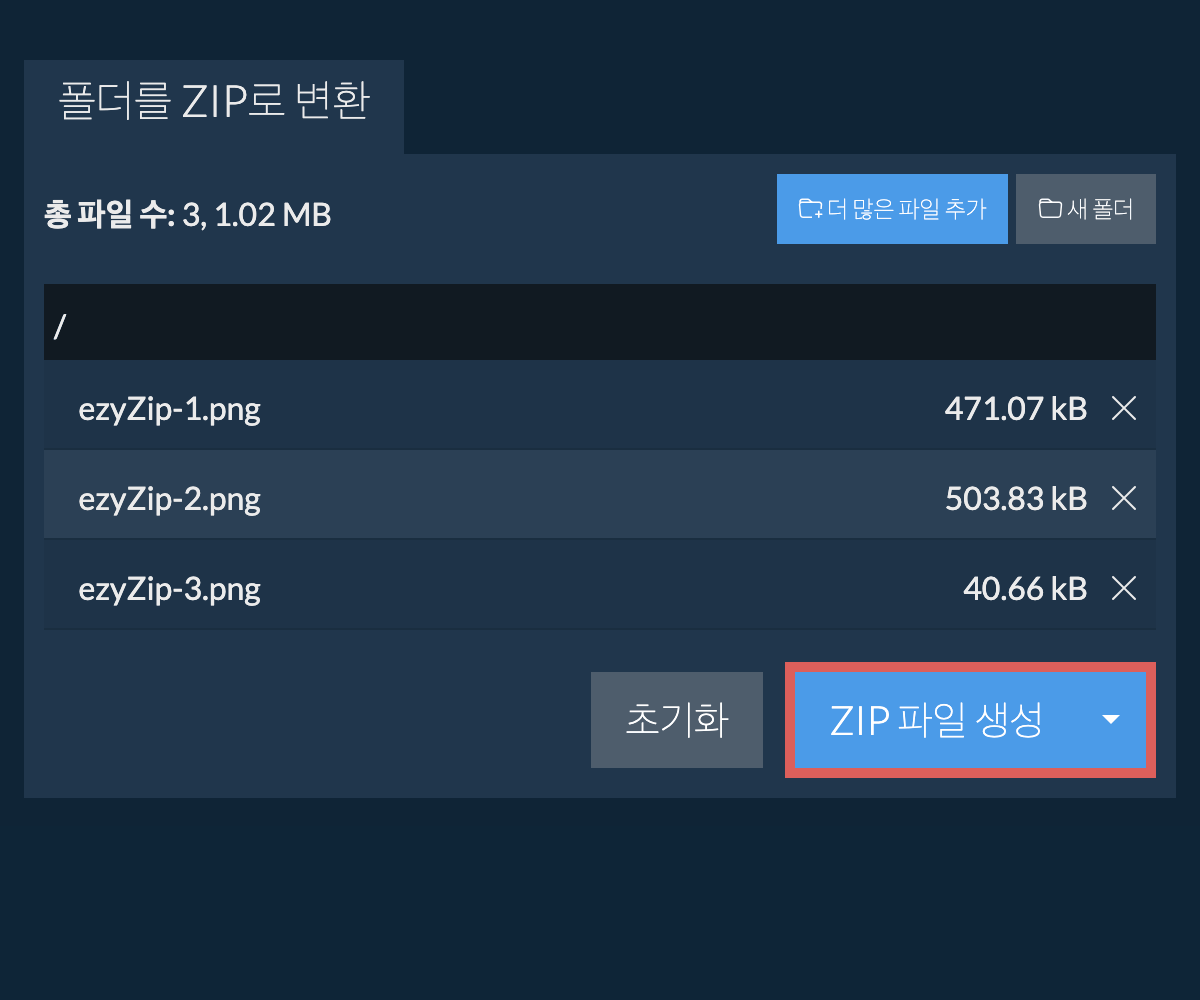
- (선택 사항) 압축 수준 설정(선택 사항) "ZIP 파일 생성" 옆의 아래쪽 화살표를 클릭하여 원하는 압축 수준을 설정하세요. 이는 압축을 지원하는 아카이브 형식에서만 작동합니다.
- ZIP 아카이브 만들기"ZIP 파일 생성"을 클릭하세요. 폴더 내용에서 ZIP 아카이브를 생성하기 시작합니다.
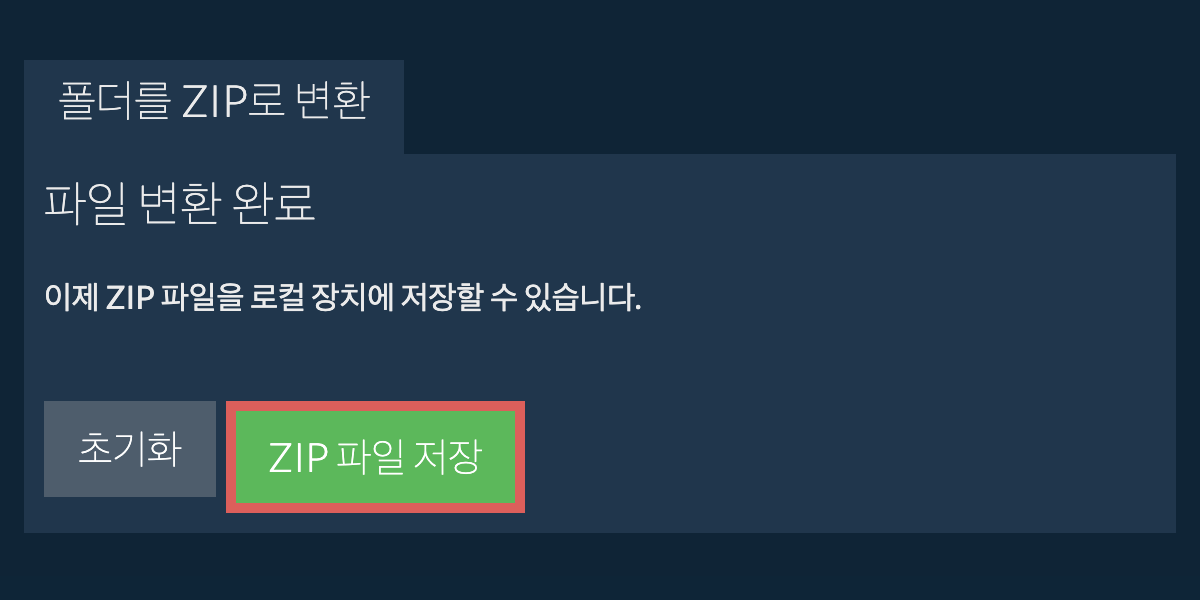
모든 파일이 처리되면 "ZIP 파일 저장" 버튼이 나타납니다. - 아카이브 저장"ZIP 파일 저장"을 클릭하여 폴더 아카이브를 선택한 대상 폴더에 저장하세요.
더 많은 사용법 가이드
- Dropbox 아이콘 클릭ZIP 파일선택기 버튼의 () 드롭박스 로고를 클릭하세요.

- 권한 부여 및 파일 선택드롭박스 파일선택기가 나타납니다. ezyZip에 액세스 하기 위해 처음에 접근권한을 부여해야 합니다.
- 파일이 목록에 표시됨ZIP 파일을 선택하면, 브라우저에 다운로드되고 변환이 시작됩니다.
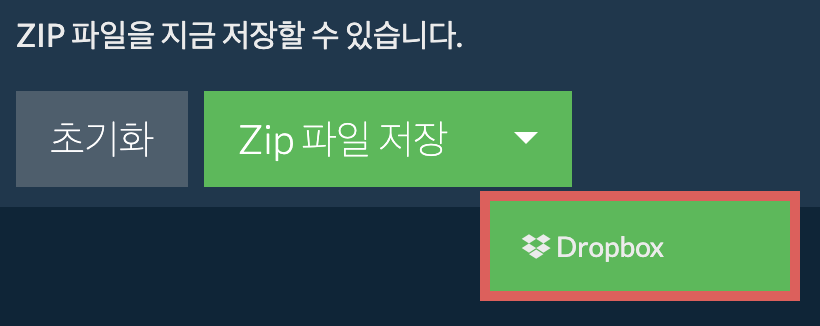
- Dropbox에 다시 저장드롭박스에 변환된 ZIP파일을 저장하기 위해, "ZIP 파일 저장" 버튼 하위의 "드롭박스" 드롭다운 메뉴를 클릭하세요. 처음 실행시 권한을 필요로 할 것입니다. 파일은 /Apps/ezyZip 폴더에 저장됩니다.
자주 묻는 질문
ezyZip은 최신 브라우저를 실행 할 수 있는 모든 OS를 지원합니다. Windows, MacOS, Linux (예: Ubuntu, Mint, Debian), Android, ChromeOS (Chromebook),iOS (iPhone, iPad 및 iPod Touch)에서 작동되도록 테스트 했습니다.
일반적으로 사용되는 브라우저 중 하나 또는 별도의 최신 버전을 사용 하고 있는 지 확인 하세요. (예 : Chrome, Firefox, Safari, Opera).
일반적으로 사용되는 브라우저 중 하나 또는 별도의 최신 버전을 사용 하고 있는 지 확인 하세요. (예 : Chrome, Firefox, Safari, Opera).
ezyZip은 이 무료 ZIP 파일 생성 유틸리티를 포함하여 온라인 파일 관리 도구 모음입니다. 다른 온라인 파일 압축 도구와 달리 ezyZip은 브라우저에서 로컬로 실행되므로 개인 정보가 보호됩니다. 파일을 서버에 업로드하지 않고도 ZIP 아카이브를 빠르고 안전하게 생성할 수 있습니다.
필요에 맞는 도구를 선택하는 데 도움이 되는 기능 차이를 빠르게 알아보세요.
| 기능 | ezyZip | 다른 온라인 도구 |
|---|---|---|
| 소프트웨어 설치 | 소프트웨어 불필요 | 소프트웨어 불필요 |
| 처리 위치 | 브라우저에서 로컬 처리 | 서버로 업로드 |
| 개인정보 보호 및 보안 | 파일이 기기에 남음 | 파일이 타사 서버로 업로드됨 |
| 처리 속도 | 즉시 (업로드 없음) | 인터넷 속도에 따라 다름 |
| 등록 필요 | 필요 없음 | 큰 파일에 자주 필요 |
| 오프라인 작동 | 예 (페이지 로드 후) | 아니오 |
| 지원 형식 | 40개 이상의 형식 | 보통 5-10개 형식 |
| 비용 | 완전 무료 | 프리미엄 (유료 기능) |
| 설립 | 2009년부터 (15년 이상) | 최근, 생겼다 사라짐 |