


Инструкции по преобразованию ниже
Без рекламы с ezyZip Pro!
Сжимайте файлы любого размера с без ограничений размера файла и без рекламы. ezyZip Pro включает настольное приложение Archive Creator с защитой паролем и разделением на несколько томов.
Видеоурок
Смотрите 60-секундный обзор
Видеоинструкция, показывающая, как конвертировать папку в ZIP-архив.
Как преобразовать папку в файл ZIP?
Ниже приведены пошаговые инструкции для преобразования папки онлайн с помощью ezyZip.
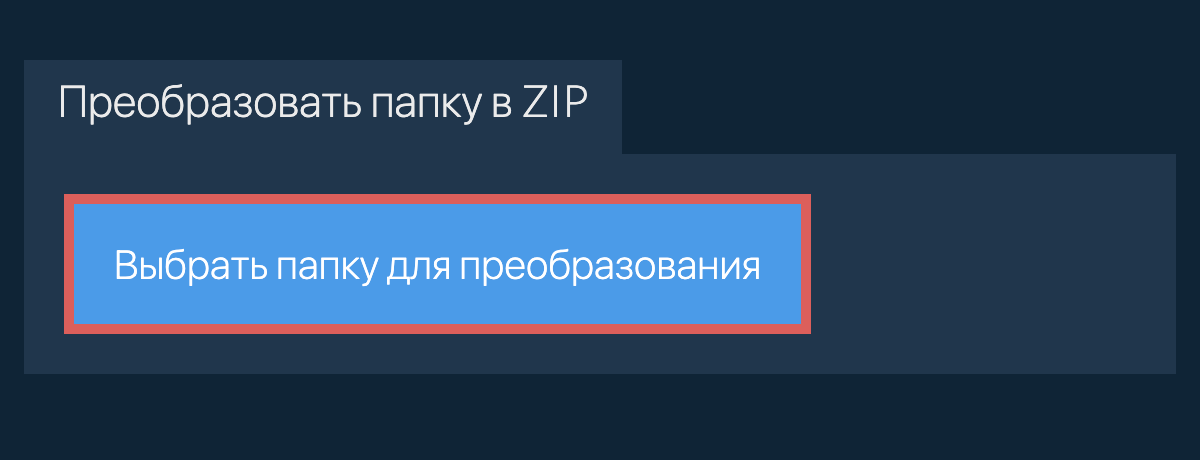
- Выберите папку для конвертацииНажмите "Выбрать папку для преобразования", чтобы открыть выбор папки.
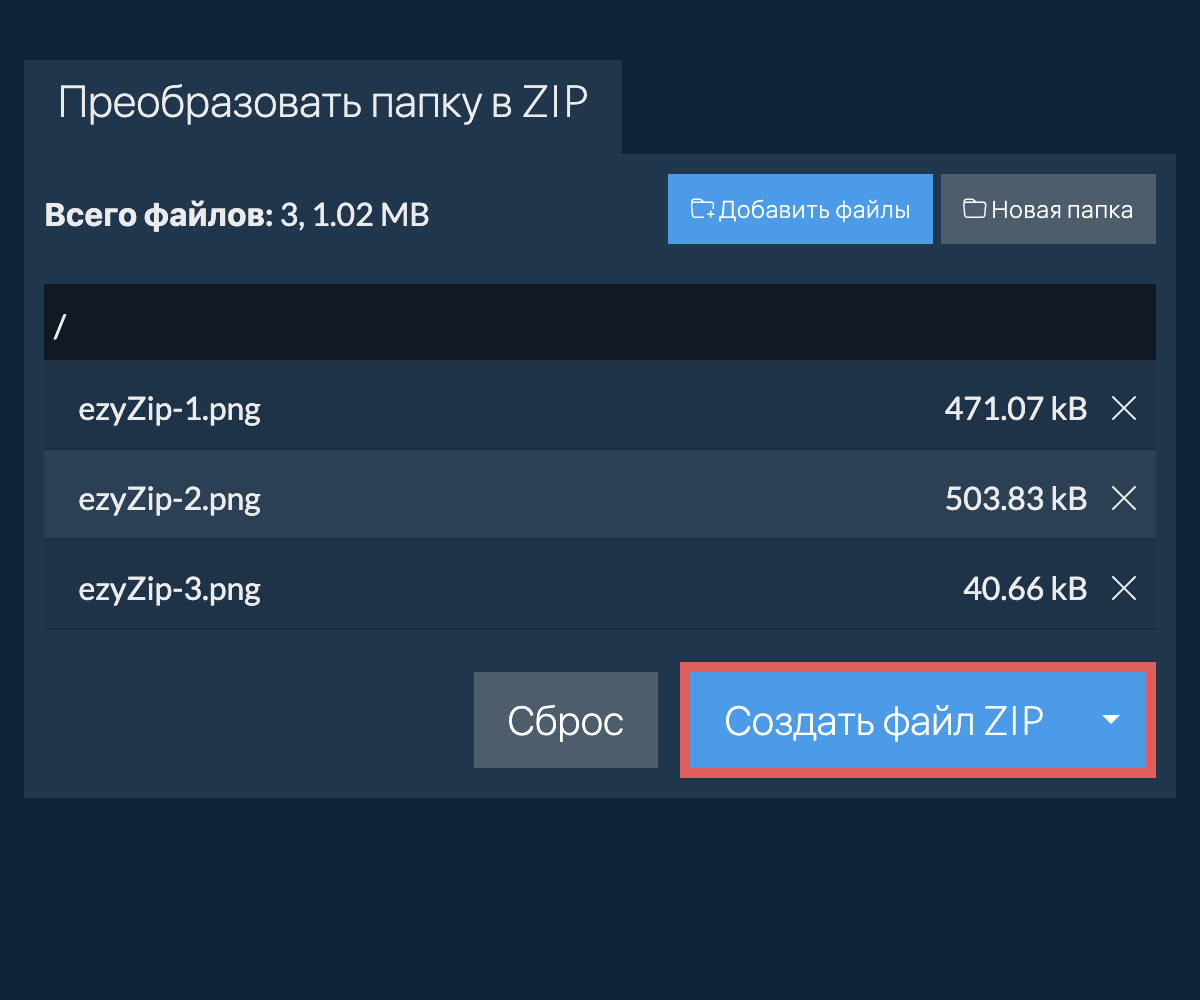
- (Необязательно) Установите уровень сжатия(Опционально) Установите желаемый уровень сжатия, нажав на стрелку вниз рядом с "Создать файл ZIP". Это будет работать только с форматами архивов, поддерживающими сжатие.
- Создайте архив ZIPНажмите "Создать файл ZIP". Начнется создание архива ZIP из содержимого вашей папки.
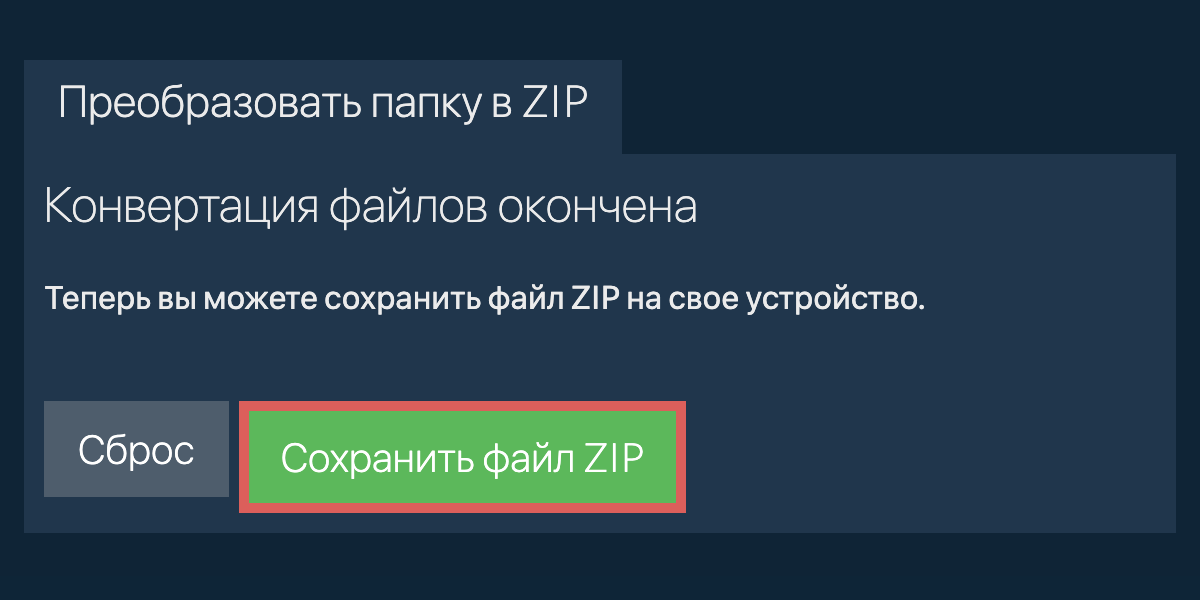
После обработки всех файлов появится кнопка "Сохранить файл ZIP". - Сохраните архивНажмите "Сохранить файл ZIP", чтобы сохранить архив папки в выбранную папку назначения.
Больше инструкций
- Нажмите на значок DropboxКликните на лого Dropbox () на кнопке выбора ZIP файла.

- Авторизуйтесь и выберите файлыПоявится окно выбора файла в Dropbox. При первом запуске будет необходимо подтвердить доступ к ezyZip.
- Файлы появятся в спискеКак только вы выберете ZIP файл, он сразу скачается в вашем браузере и начнется конвертация.
- Сохраните обратно в DropboxДля сохранения конвертированного ZIP файла на на Dropbox кликните "Dropbox" выбрав данный пункт из появляющегося под кнопкой "Сохранить ZIP файл". Необходимо будет авторизоваться при первом использовании.
Файлы будут сохранены в папке /Apps/ezyZip.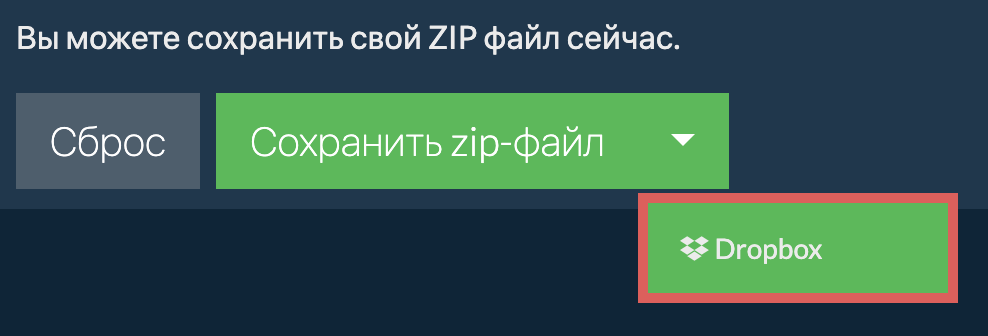
Часто задаваемые вопросы
ezyZip поддерживает любую ОС, которая может работать с современным браузером. Мы протестировали его для работы с Windows, MacOS, Linux (например, Ubuntu, Mint, Debian), Android, ChromeOS (Chromebook), Android, iOS (iPhone, iPad и iPod Touch).
Убедитесь, что вы используете последнюю версию одного из популярных браузеров или их вариации (например, Chrome, Firefox, Safari, Opera).
Убедитесь, что вы используете последнюю версию одного из популярных браузеров или их вариации (например, Chrome, Firefox, Safari, Opera).
ezyZip — это набор онлайн-инструментов для управления файлами, включая этот бесплатный инструмент для создания файлов ZIP. В отличие от других онлайн-инструментов сжатия файлов, ezyZip работает локально в вашем браузере, что обеспечивает защиту вашей конфиденциальности. Вы можете быстро и безопасно создавать архивы ZIP, не загружая файлы на сервер.
Вот быстрый обзор различий в функциях, чтобы помочь вам выбрать правильный инструмент.
| Функция | ezyZip | Другие онлайн-инструменты |
|---|---|---|
| Установка ПО | ПО не требуется | ПО не требуется |
| Место обработки | Локальная обработка в браузере | Загрузка на серверы |
| Конфиденциальность и безопасность | Файлы остаются на вашем устройстве | Файлы загружаются на сторонние серверы |
| Скорость обработки | Мгновенно (без загрузки) | Зависит от скорости интернета |
| Требуется регистрация | Никогда не требуется | Часто требуется для больших файлов |
| Работает офлайн | Да (после загрузки страницы) | Нет |
| Поддерживаемые форматы | Более 40 форматов | Обычно 5-10 форматов |
| Стоимость | Полностью бесплатно | Фримиум (платные функции) |
| Основан | С 2009 года (15+ лет) | Новее, приходят и уходят |